
プログラムのデプロイ
Control Hub への接続
プログラムをデプロイするには、Control Hubに接続する必要があります。(Control Hubのセットアップの説明はこちら)
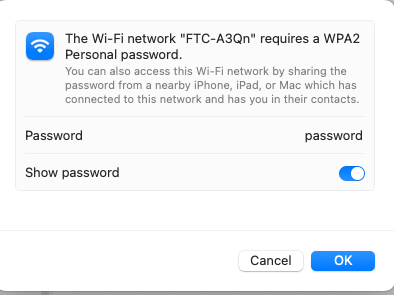
まず、コンピューターのWi-FIの設定を開き、「FTC-xxxx」と書かれたWi-Fiを探します。

パスワードを要求された場合は、「password」を入力します。
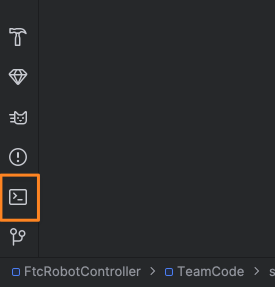
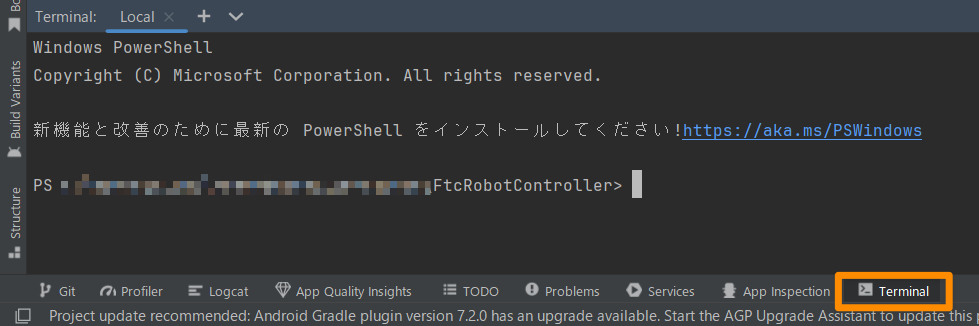
次に、Android Studioの左下から「Terminal」を開きます。
 ]
]
Macの場合、以下のような画面が表示されていれば、OKです。

Windowsの場合、以下の様な画面が表示されていれば、OKです。
Wi-Fiに接続した状態で、以下のコマンドを打ち込みます。
adb connect 192.168.43.1
打ち込んだ後、以下の様な表示になったことを確認します。

そうしたら、Android Studioの右上を確認し、「REV Robotics Control Hub v1.0」と表示されていたら接続完了です。

デプロイ
接続が出来たことが確認出来たら、「Team Code」と書かれたところの右側の「再生ボタン」又は「リロードのようなアイコン」をクリックします。

クリックすると、右下に「Gradle Build Running」と表示されるので、完了するまで待ちます。

右下に「Install successfully finished」と出たら、インストール完了です。

トラブルシューティング
adbコマンドでつなげたはずなのに出てこない
一旦以下のコマンドを打って解除したあと、
adb disconnect 192.168.43.1
もう一回つなげ直してみましょう。
adb connect 192.168.43.1
これで直らなかったら、Control Hubの電源を抜いてからまたつけてみましょう。わりと再起動が単純な解決法だったりします。
デプロイ時に失敗してしまう
いくつか原因がありますが、それが初めてのデプロイや、新しいライブラリを追加した後の一回目のデプロイだった場合は、「一旦ネットに繋げた状態でビルドをする」というのが解決法になったりします。
ビルド時に使うライブラリの中には、ネットからダウンロードしないといけないものがあります。これは一回ダウンロードすれば十分なので、一旦Control Hubに繋げずにネットに繋げてビルドをすればダウンロードが完了します。 それ以降はネットに繋げない状態でデプロイしてOKです。
No comments to display
No comments to display